Cómo agregar una nueva firma de correo electrónico a Gmail
Personalizar tu firma de correo electrónico en Gmail es una manera sencilla de dar un toque profesional y personal a cada mensaje que envías. En este tutorial, te mostraremos cómo agregar una nueva firma de manera rápida y sencilla, desde la configuración básica hasta la inclusión de enlaces y gráficos. Ya sea que desees incluir tu nombre, cargo, logotipo de la empresa, o enlaces a tus redes sociales, aprenderás a crear una firma que represente tu identidad digital de manera efectiva.
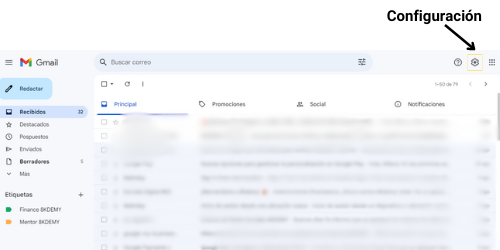
Inicia sesión en tu cuenta de Gmail y haz clic en el símbolo del engranaje en la esquina superior derecha.
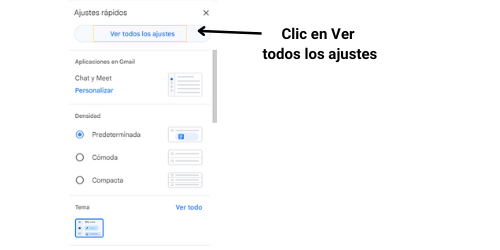
2. En el menú desplegable, selecciona Ver todos los ajustes.
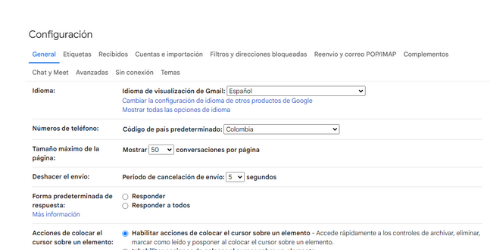
3. Ingresa a Configuración
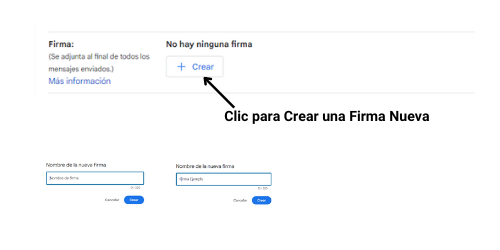
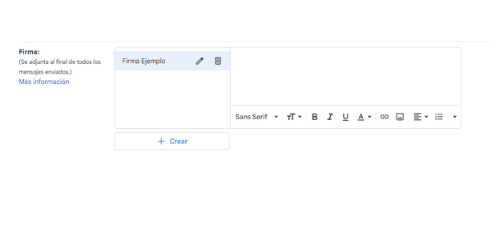
4. Desplázate hacia abajo hasta llegar al editor de firmas y pega allí tu nueva firma de correo electrónico y Colocas el nombre de la Nueva Firma
5. Al colocarle el nombre y dar en el botón de crear, ya está lista y podrás verla de la siguiente manera:
6. Ahora, vas a colocar la firma creada en la herramienta de Hubspot, si no las has creado puedes ir al artículo donde explicamos cómo crearla. Tutorial para Crear una firma digital para correo electrónico
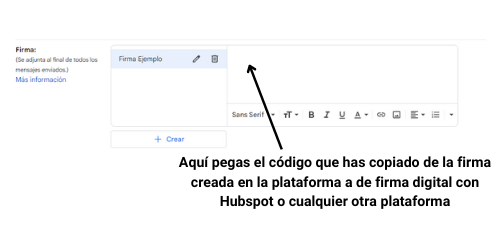
En el cuadro derecho que está en blanco, das clic para colocar el cursor del mouse
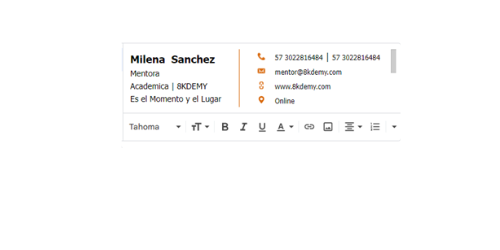
7. Vas a pegar la información que has copiado de la plataforma donde realizaste la firma digital, tendrás una visualización similar a esta:
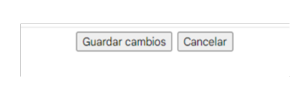
8. Y, por último, te desplaza hasta el final de la página y das en el botón de Guardar Cambios.